
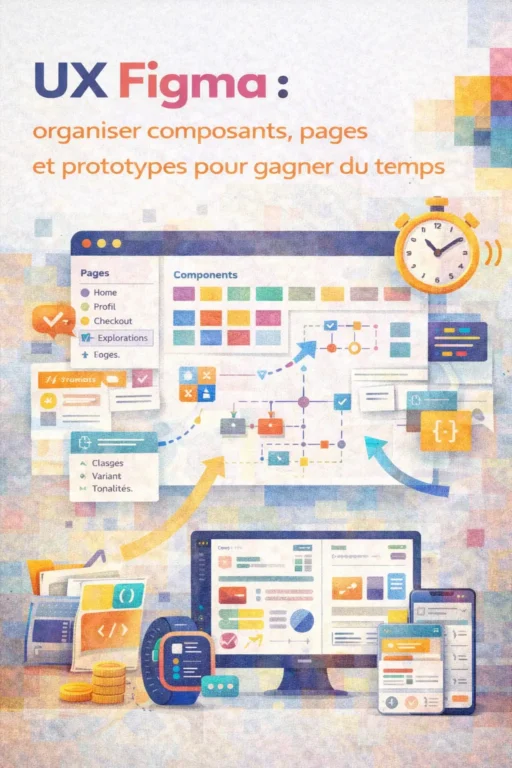

Dans Figma, la vitesse ne vient pas seulement des raccourcis clavier ou de l’auto-layout, mais d’une organisation solide : pages lisibles, composants bien nommés et prototypes faciles à maintenir. Quand le fichier grossit (plusieurs parcours, plusieurs écrans, plusieurs contributeurs), une structure claire évite les doublons, limite les erreurs et accélère la prise en main par l’équipe. Dans cet article, vous allez voir comment structurer vos pages pour mieux collaborer, puis comment construire une bibliothèque de composants et de variantes réellement efficace, avec des règles simples à appliquer dès aujourd’hui.
L’essentiel à retenir (pour gagner du temps dès maintenant)
- Définissez une convention de nommage (pages, frames, composants) et appliquez-la partout.
- Séparez exploration et production : gardez un espace “Brouillon” distinct des écrans validés.
- Organisez vos pages par objectif (flows/parcours) plutôt que par type d’écran isolé.
- Centralisez les composants réutilisables dans une bibliothèque (locale ou partagée) et évitez les copies sauvages.
- Utilisez variantes et propriétés de composants pour réduire le nombre de composants et faciliter le prototypage.
- Documentez les interactions clés dans le prototype (états, règles, cas limites), pas uniquement les écrans “happy path”.
- Faites la chasse aux incohérences : styles, tokens, composants détachés, éléments non alignés à la grille.
Structurer vos pages Figma pour mieux collaborer
Une bonne structure de pages sert d’abord la collaboration : chacun sait où créer, où valider, et où retrouver la version de référence. Dans les équipes UX/UI, les frictions viennent souvent de fichiers devenus illisibles : 15 pages “Screen”, des frames sans nom, et des écrans validés mélangés à des tests. Une organisation explicite réduit les questions, évite les écrasements et fluidifie les handoffs.
Commencez par définir une architecture simple, stable, et comprise par tous. Un schéma courant et efficace consiste à séparer : une page “00 – Readme” (règles, liens, contacts), une page “01 – Flows” (parcours), une page “02 – UI Kit” (composants locaux si besoin), une page “03 – Prototypes” (versions présentables), et une page “99 – Archive”. L’idée n’est pas de multiplier les pages, mais de clarifier le statut de ce qui s’y trouve.
Enfin, pensez votre fichier comme un produit vivant, pas comme un dossier statique. Une page “Readme” peut contenir une mini table des matières, les conventions de nommage, et un lien vers le design system ou la librairie d’équipe. C’est un petit investissement, mais il évite les dérives quand un nouveau designer, un PM ou un dev arrive en cours de route.
Une convention de nommage qui tient dans le temps
Le nommage est votre premier outil anti-perte de temps. Pour les pages, un préfixe numéroté (“01”, “02”) stabilise l’ordre, et un libellé court évite les ambiguïtés. Pour les frames, privilégiez une structure explicite : Feature - Écran - État, par exemple Onboarding - Email - Erreur ou Panier - Livraison - Chargement.
Adoptez aussi des règles de nommage pour les variantes d’écrans (états, erreurs, vides). Trop d’équipes ne prototypent que les écrans “idéaux”, puis passent des heures en réunion à expliquer ce qui se passe “si l’utilisateur se trompe”. En nommant systématiquement ces états, vous facilitez autant le prototypage que la compréhension côté produit et développement.
Dernier point : soyez cohérent sur la langue et les termes. Si vous utilisez “Bouton” dans un fichier, évitez “Button” ailleurs, sauf nécessité (par exemple si votre design system est en anglais). La cohérence linguistique est un détail, mais c’est un détail qui conditionne la recherche (Ctrl/Cmd + F) et la maintenance.
Pages par parcours, pas par accumulation d’écrans
Pour collaborer efficacement, organiser les écrans par parcours (flows) est souvent plus utile que par “type” (mobile, desktop, etc.). Un parcours raconte une intention utilisateur : “Créer un compte”, “Payer”, “Modifier un abonnement”. Chaque page ou section de page devient un récit complet, avec l’enchaînement des écrans, leurs états, et les variantes importantes.
Concrètement, vous pouvez utiliser des sections (ou des zones clairement titrées) à l’intérieur d’une page “Flows” : Inscription, Checkout, Espace client. Dans chaque section, alignez vos frames de gauche à droite selon le déroulé, puis placez en dessous les cas limites (erreur, vide, maintenance). Les reviews deviennent plus rapides, car on commente un flux complet plutôt qu’une mosaïque.
Cette approche aide aussi au prototypage : vous reliez des frames proches spatialement, vous réduisez les allers-retours entre pages, et vous évitez de “perdre” une version d’écran parce qu’elle a été copiée ailleurs. En bonus, le passage au développement est plus fluide : un dev peut comprendre le parcours sans reconstituer le puzzle.
Prototypes : une page dédiée, une logique de versions
Le prototype est souvent ce que l’équipe produit et les parties prenantes voient en premier. Il mérite une page dédiée, propre, avec des frames “présentation” (les écrans utiles au scénario), et un point d’entrée clair (cover + bouton “Start”). Quand le fichier sert à la fois à explorer et à démontrer, séparer “Brouillon” et “Prototype” évite les mauvaises surprises en réunion.
Pensez aussi à versionner de manière lisible : Prototype - V1, Prototype - V2, ou mieux, un prototype “current” et une archive des versions précédentes. L’objectif est que n’importe qui puisse retrouver “la version qui fait foi” sans vous demander. C’est particulièrement important quand plusieurs tests utilisateurs ou itérations de sprint se succèdent.
Enfin, documentez le prototype avec parcimonie mais efficacité. Quelques annotations sur les règles (validation de champ, gestion des erreurs, délais) valent mieux qu’un long texte. Vous pouvez ajouter un encart par flux indiquant : objectif, hypothèses, points à tester, et ce qui n’est pas couvert.

Composants et variantes : une bibliothèque efficace
Les composants sont le levier principal pour gagner du temps dans Figma, à condition d’être conçus comme une bibliothèque et pas comme un tiroir de copies. Une bibliothèque efficace réduit la dette de design : moins de doublons, moins d’incohérences, moins de “petites exceptions” qui finissent par coûter cher. Elle permet aussi de prototyper plus vite, car les états (normal, hover, disabled, loading) sont déjà intégrés.
Avant de créer des dizaines de composants, clarifiez votre périmètre. Tous les éléments ne méritent pas d’être des composants, surtout au début d’un projet. En revanche, tout ce qui est répétitif, critique pour l’interface, et susceptible d’évoluer (boutons, champs, en-têtes, cartes, modales) doit être standardisé.
Enfin, visez la simplicité : une bibliothèque n’est pas un musée. Si vos composants sont trop complexes ou trop nombreux, l’équipe ne les utilisera pas, ou les détachera (“detach instance”) par frustration. L’efficacité se mesure à l’adoption, pas au nombre d’éléments.
Concevoir des composants réutilisables (et vraiment utilisés)
Un bon composant répond à trois critères : il est fréquent, il est stable, et il est paramétrable. Par exemple, un bouton devrait couvrir les cas standards (primaire/secondaire, tailles, icône oui/non, état disabled/loading) sans créer 12 composants différents. Le but est de réduire le “catalogue” tout en augmentant la couverture fonctionnelle.
Structurez vos composants avec des frames et de l’auto-layout propres, afin que les instances se comportent bien quand le texte change ou quand on ajoute une icône. En contexte francophone, c’est crucial : les libellés peuvent être plus longs qu’en anglais, et une bibliothèque qui casse sur “Créer un nouveau mot de passe” vous fera perdre du temps à chaque écran.
Pensez aussi à la gouvernance : qui a le droit de modifier les composants de base, et comment on annonce un changement ? Dans une équipe, mieux vaut un petit process (review, changelog dans la page Readme, ou note dans la librairie) qu’une modification silencieuse qui casse des écrans en aval.
Variantes et propriétés : réduire le nombre de composants
Les variantes servent à regrouper plusieurs états d’un même composant dans un set cohérent. Plutôt que d’avoir Button/Primary, Button/Primary Disabled, Button/Secondary, etc., vous créez un set Button avec des propriétés (par exemple : Type, Size, State, Icon). Vous passez d’un composant à l’autre via les propriétés, sans remplacer l’instance ni perdre les réglages locaux.
Cette logique améliore aussi le prototypage, car vous pouvez lier des interactions à un changement de variante (ex. : au clic, passer de State=Default à State=Loading). C’est plus robuste qu’un bricolage consistant à dupliquer des frames, et cela reflète mieux le comportement réel de l’interface. Attention toutefois : trop de propriétés peut rendre le composant difficile à comprendre, donc limitez-vous aux axes qui comptent vraiment.
Pour garder une bibliothèque lisible, nommez vos propriétés de manière claire et évitez les valeurs redondantes. Par exemple, préférez State: Default | Hover | Pressed | Disabled | Loading plutôt que des combinaisons floues. Et si un état n’existe que dans un cas rarissime, il ne mérite peut-être pas une variante : parfois, un composant dédié ou une règle de design suffit.
Prototyper plus vite grâce aux composants (sans perdre en qualité)
Quand les composants intègrent les bons états, le prototype devient un assemblage rapide plutôt qu’une succession de bricolages. Pour un champ de formulaire, par exemple, avoir des variantes Default, Focus, Error, Success, Disabled permet de simuler un parcours réaliste, y compris les erreurs utilisateur. Les retours des tests et des développeurs sont alors plus actionnables, car le comportement est explicite.
La clé est de décider ce qui relève du composant et ce qui relève de l’écran. Les micro-interactions répétitives (hover, focus, disabled, loading) doivent vivre dans le composant. Les règles métier ou les contenus variables (messages spécifiques, cas d’erreur contextualisés) peuvent rester au niveau de l’écran, pour éviter de surcharger la bibliothèque.
Enfin, surveillez les deux pièges classiques : les instances détachées et les “presque composants” dupliqués. Une routine simple aide beaucoup : avant de dupliquer un élément, cherchez s’il existe déjà dans la librairie ; avant de détacher une instance, demandez-vous si le composant doit évoluer. À l’échelle d’un projet, ces micro-décisions font gagner des heures.
En résumé : une méthode simple à appliquer
Organiser Figma pour gagner du temps, ce n’est pas “faire joli” : c’est réduire l’ambiguïté et la maintenance. Des pages structurées par parcours, un espace prototype propre, et une bibliothèque de composants pensée pour l’usage quotidien accélèrent la production et sécurisent la collaboration.
Pour passer à l’action rapidement, appliquez ces 5 étapes :
- Créez une page “Readme” avec conventions de nommage et point d’entrée du prototype.
- Réorganisez vos pages autour des parcours (et non d’une liste d’écrans).
- Identifiez 10 composants critiques (bouton, champ, header, carte…) et standardisez-les.
- Remplacez les composants dupliqués par des variantes avec propriétés (sans sur-optimiser).
- Nettoyez régulièrement : archivez, supprimez les doublons, évitez le détachage sans raison.
Figma devient vraiment puissant quand votre fichier est conçu comme un système : des pages qui racontent des parcours, des prototypes prêts à être partagés, et une bibliothèque de composants qui évolue sans se fragmenter. En mettant en place quelques règles simples et en les tenant dans le temps, vous gagnez non seulement des heures de production, mais aussi de la clarté dans les échanges avec le produit et les développeurs. C’est souvent la différence entre un fichier “qui marche aujourd’hui” et un design scalable qui suit le rythme du projet.